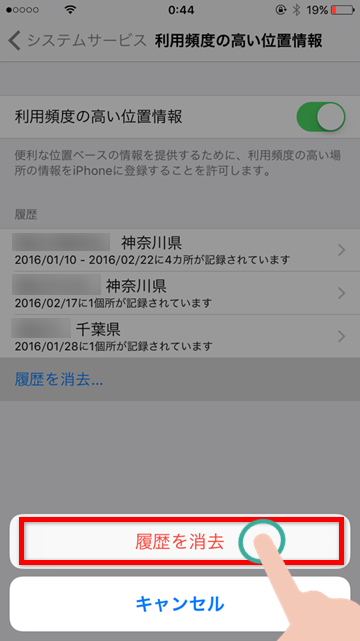
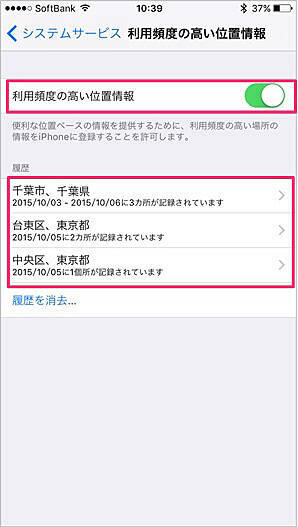
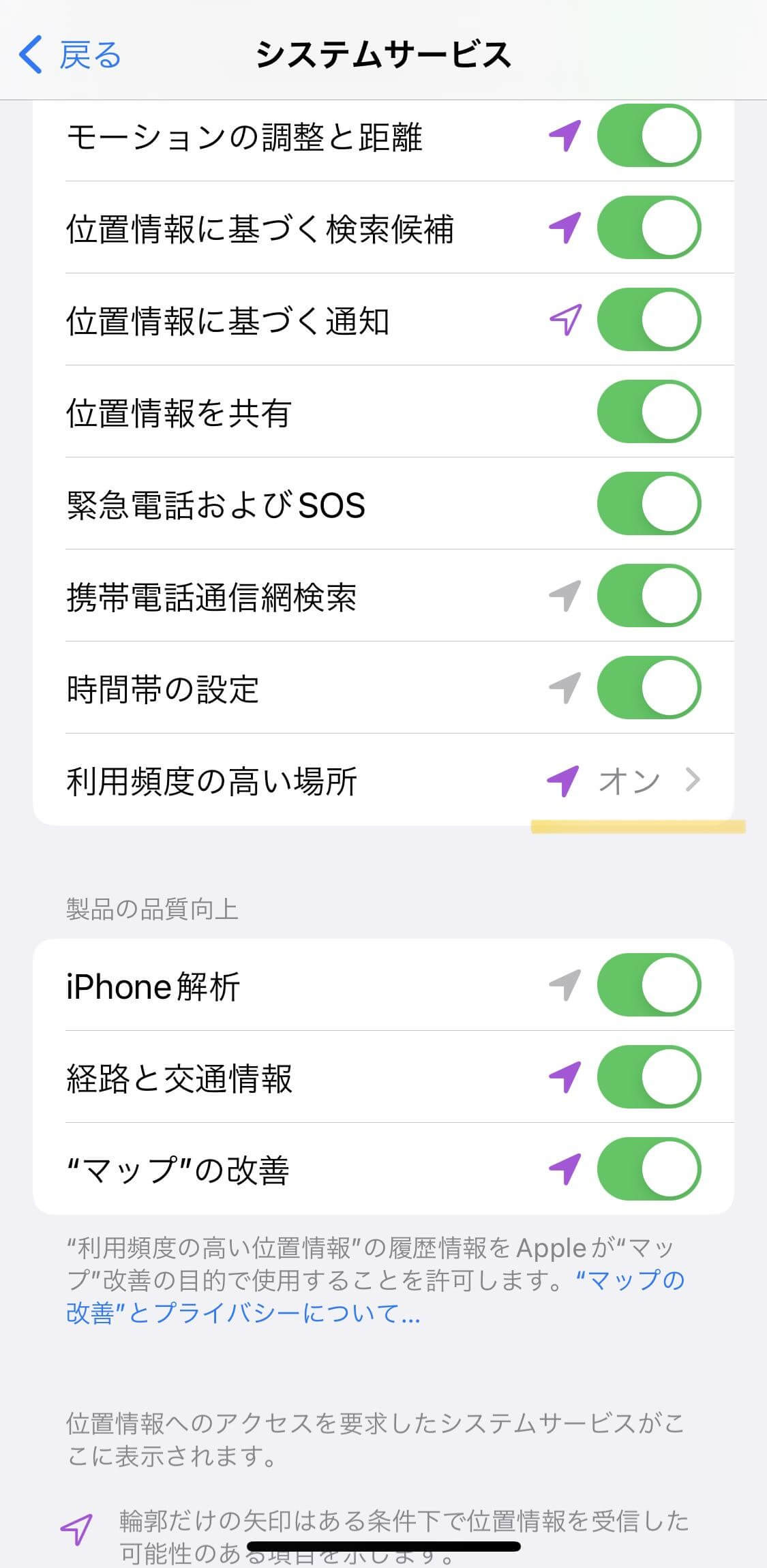
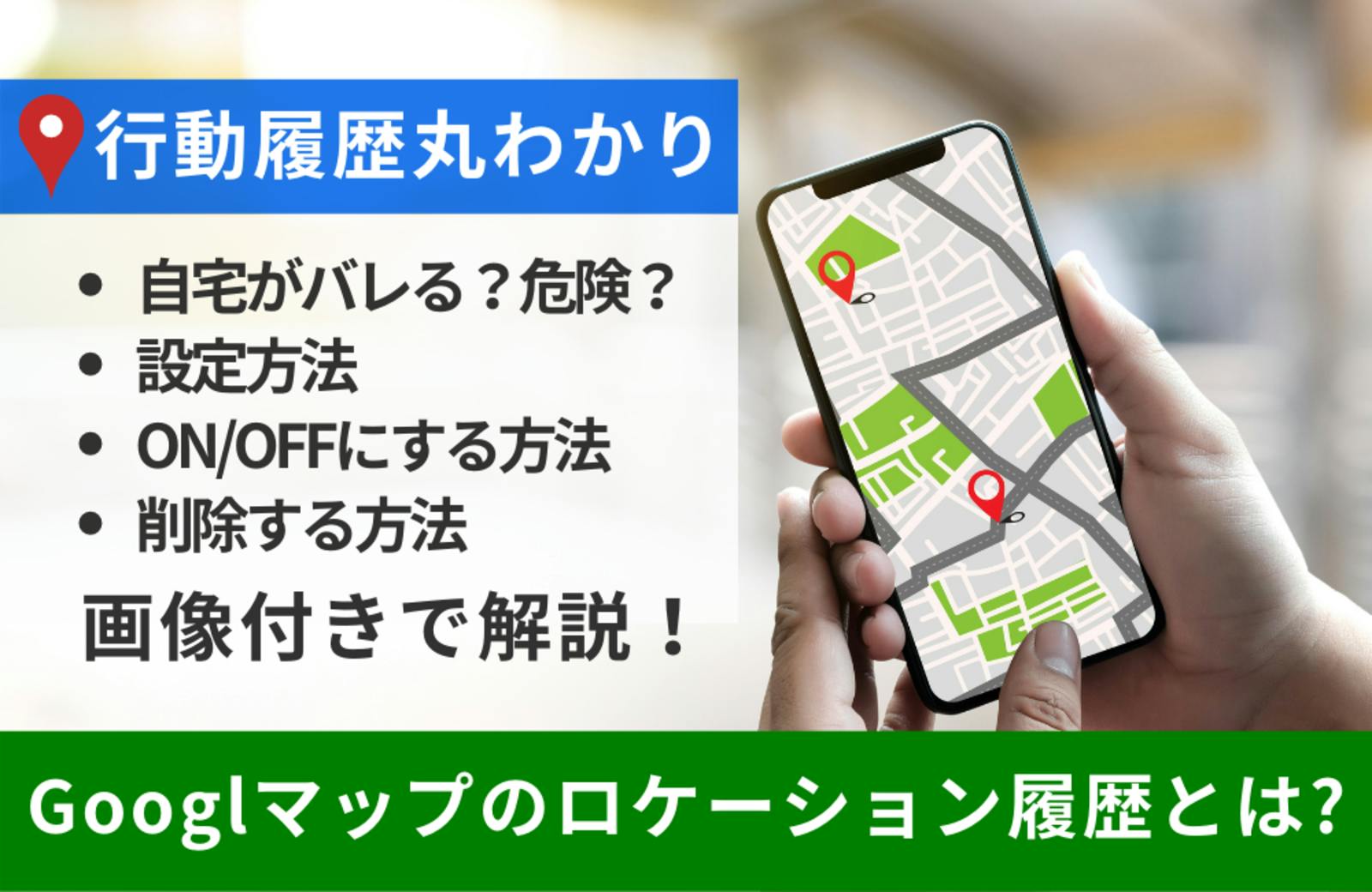
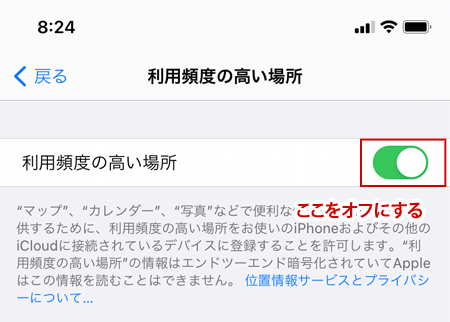
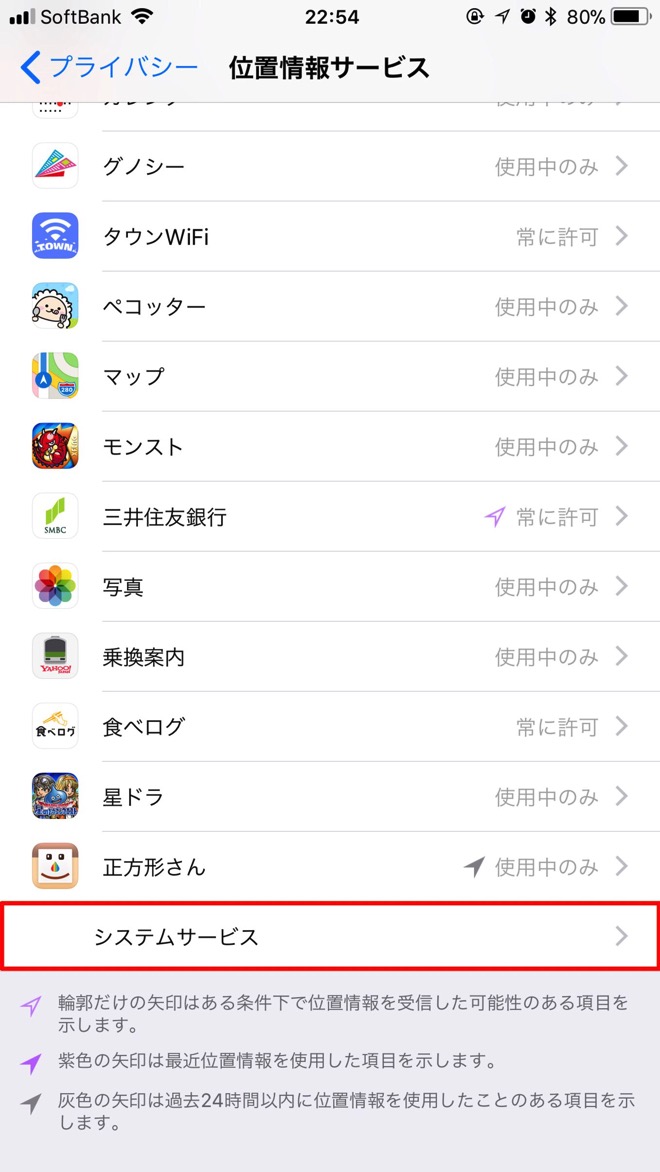
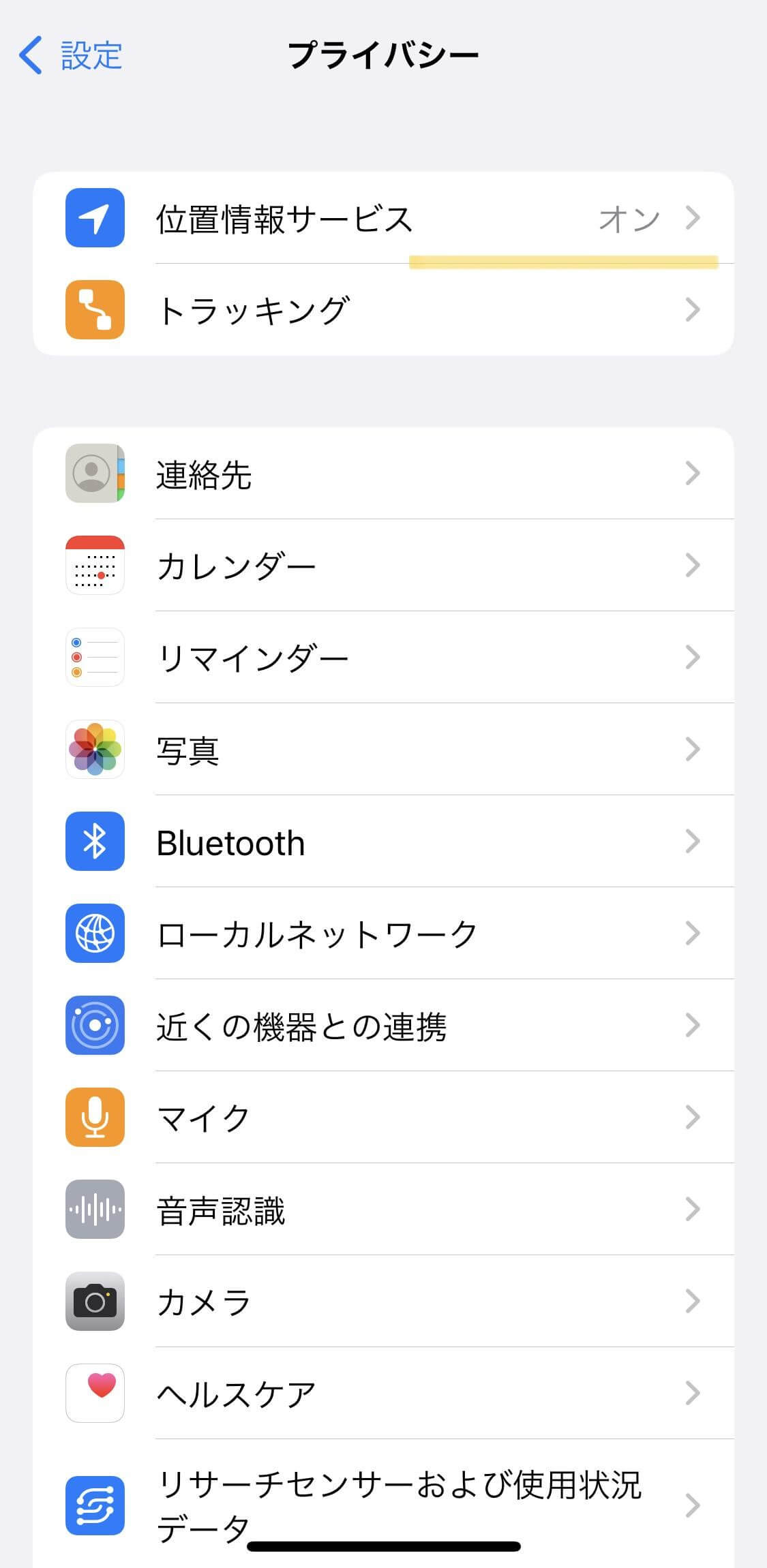
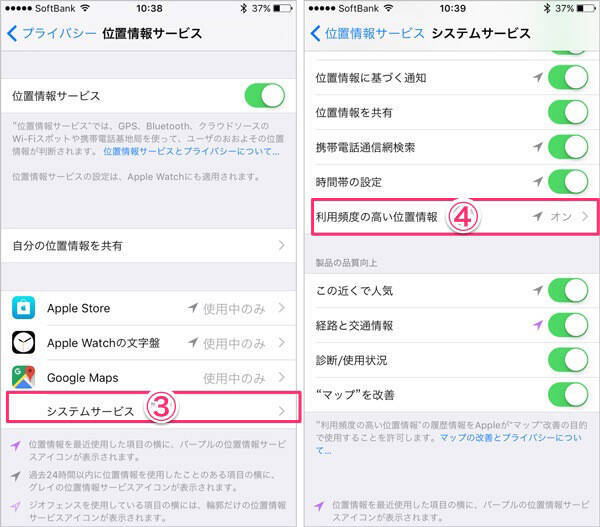
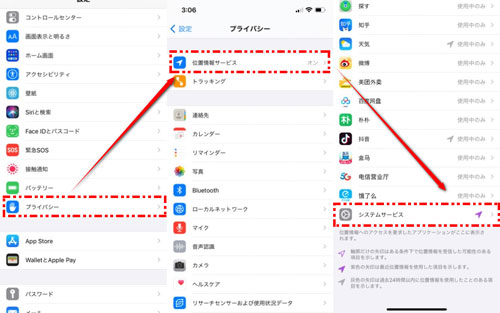
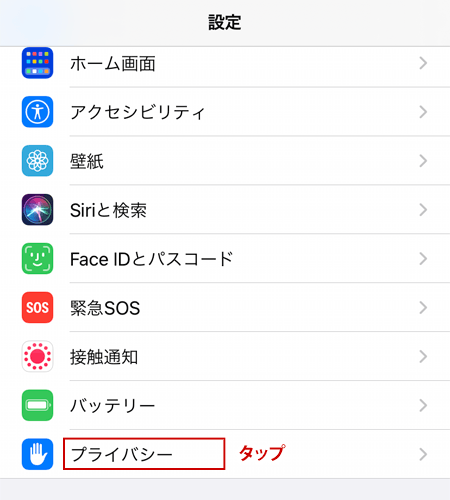
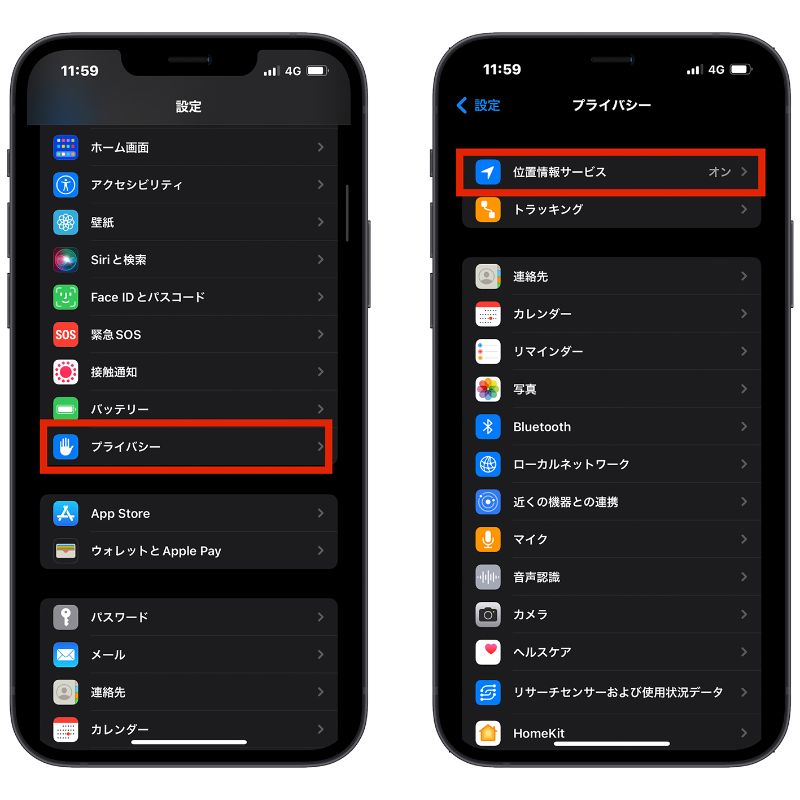
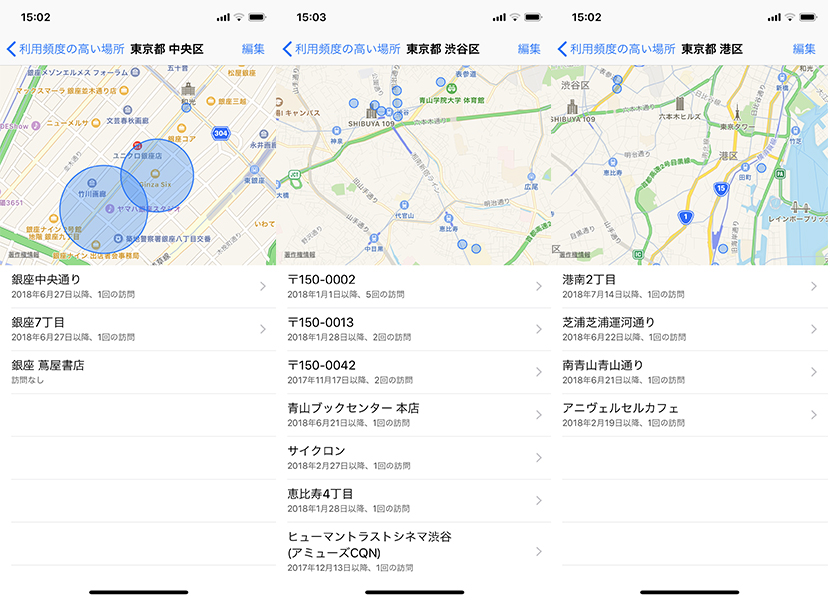
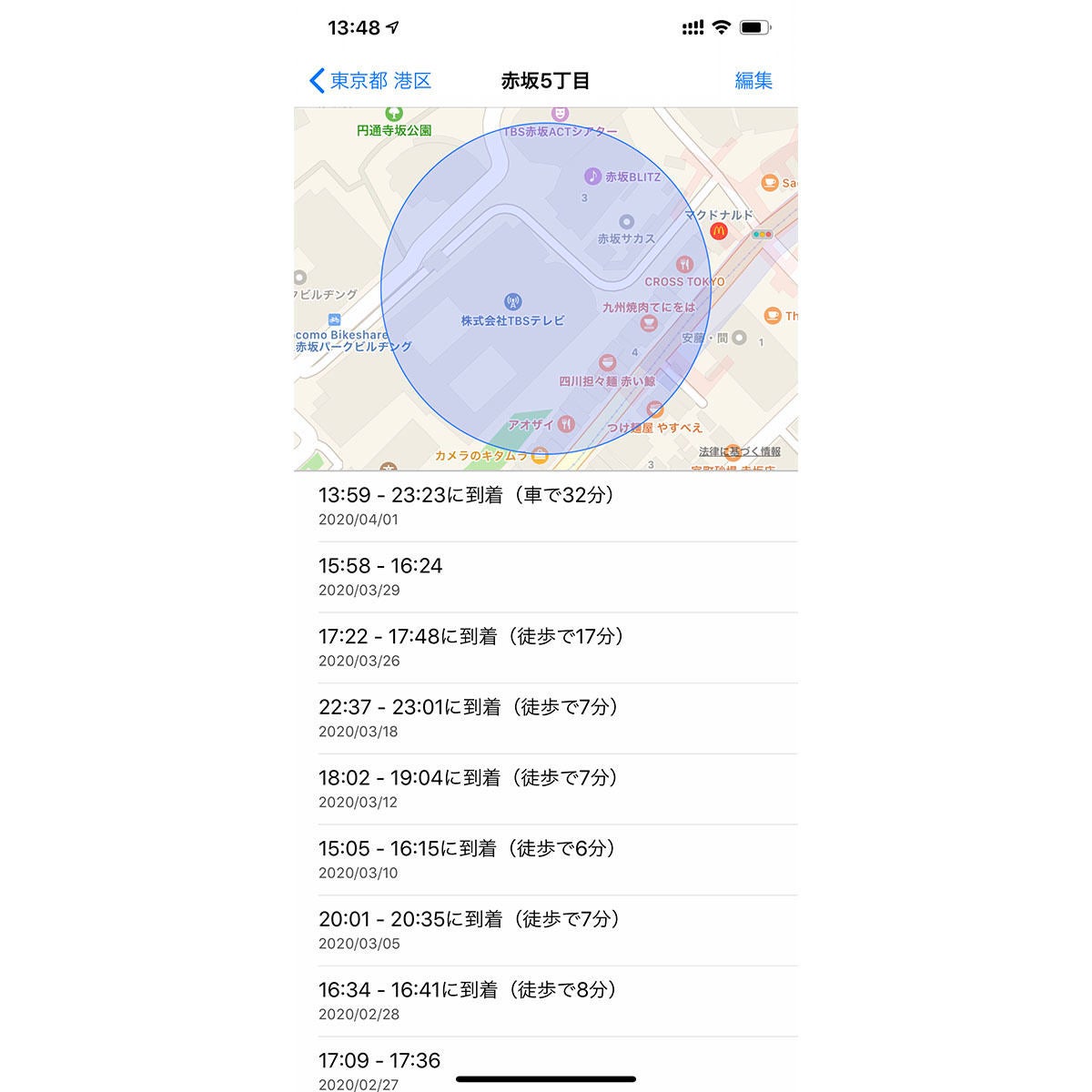
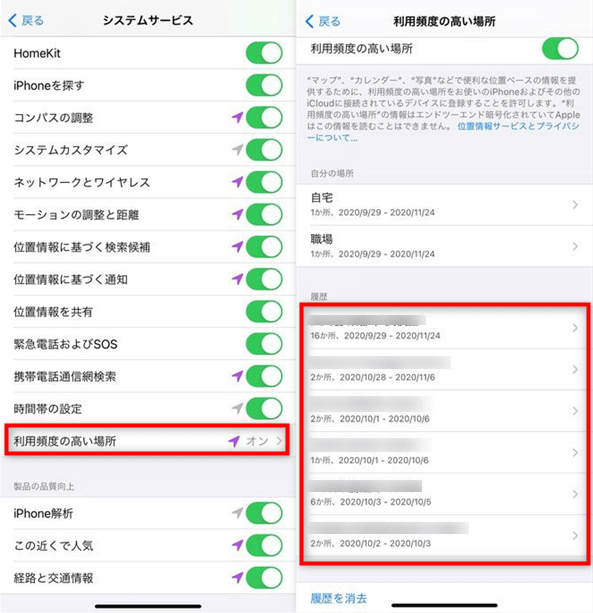
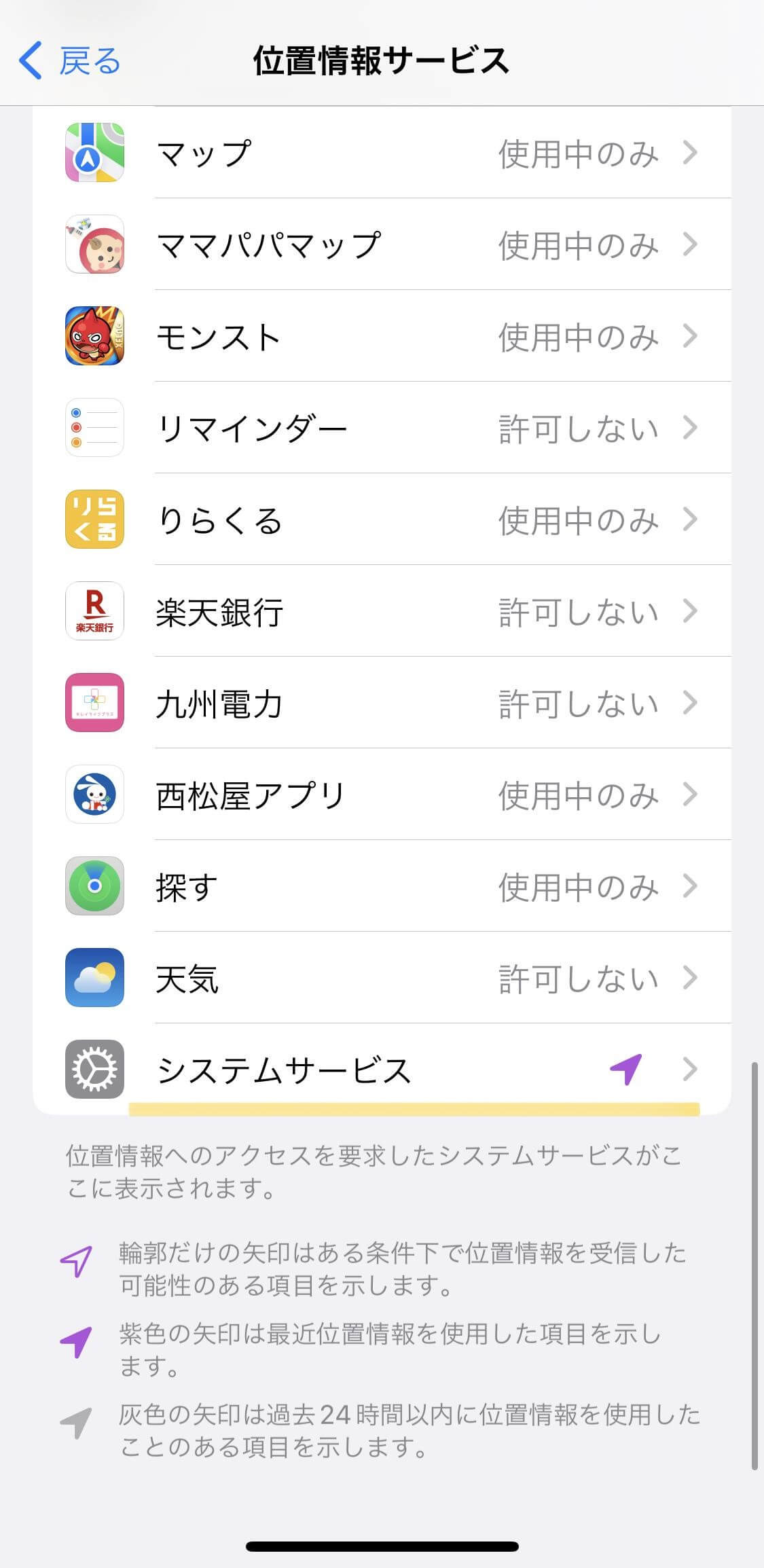
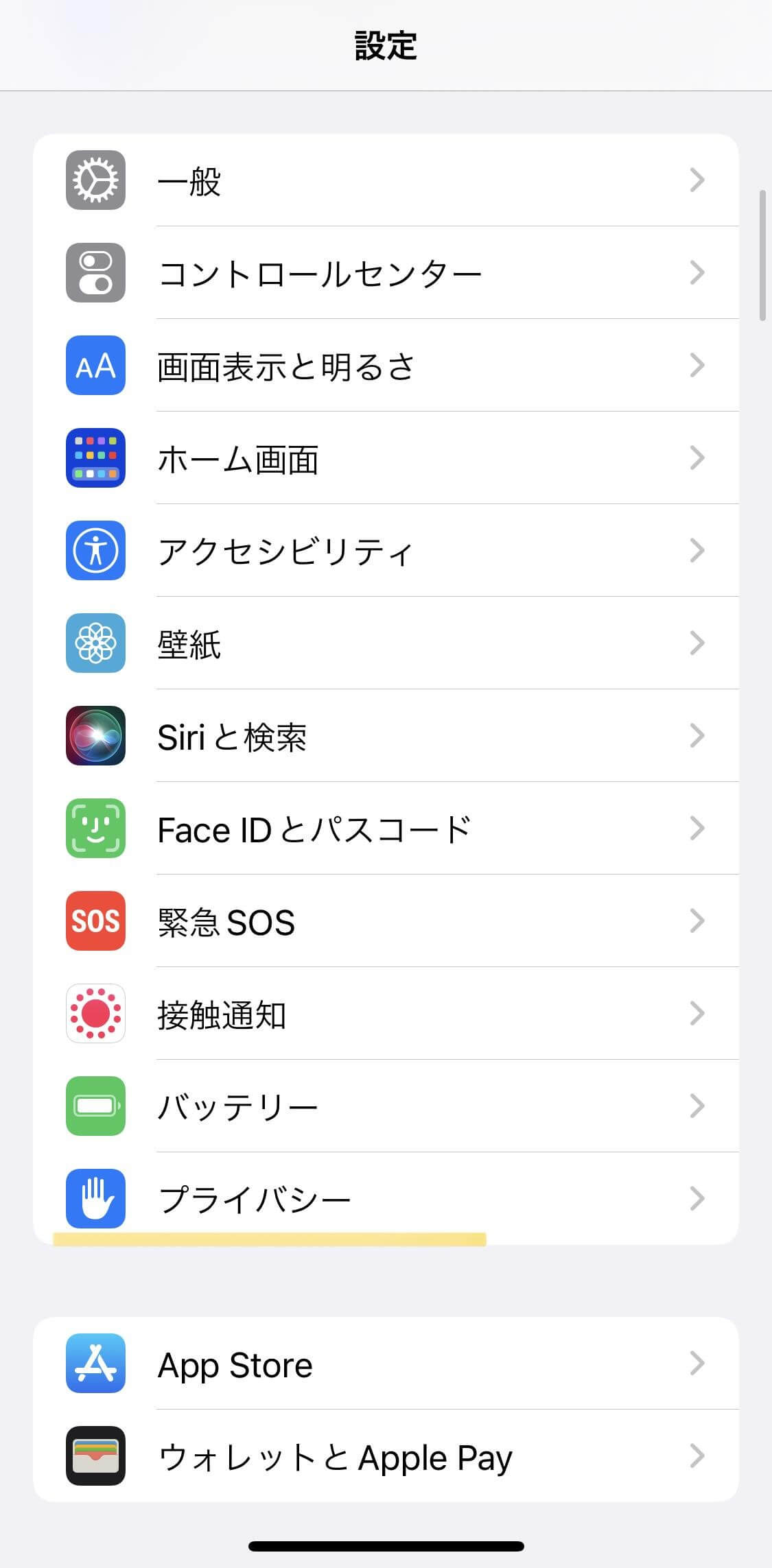
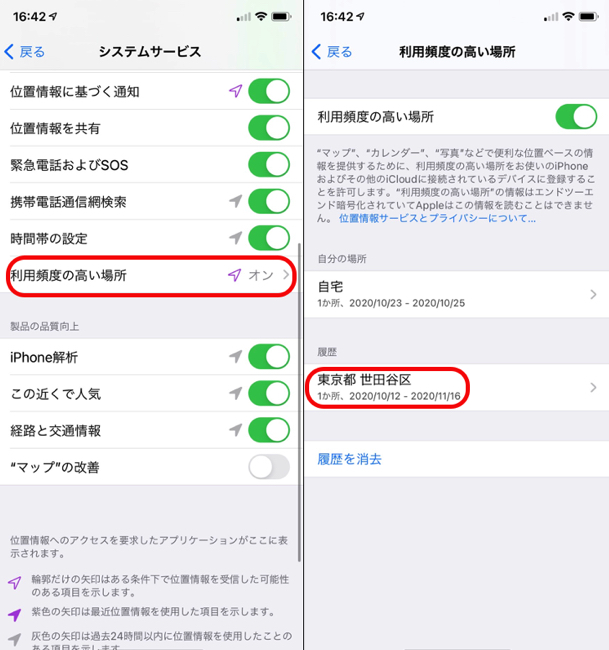
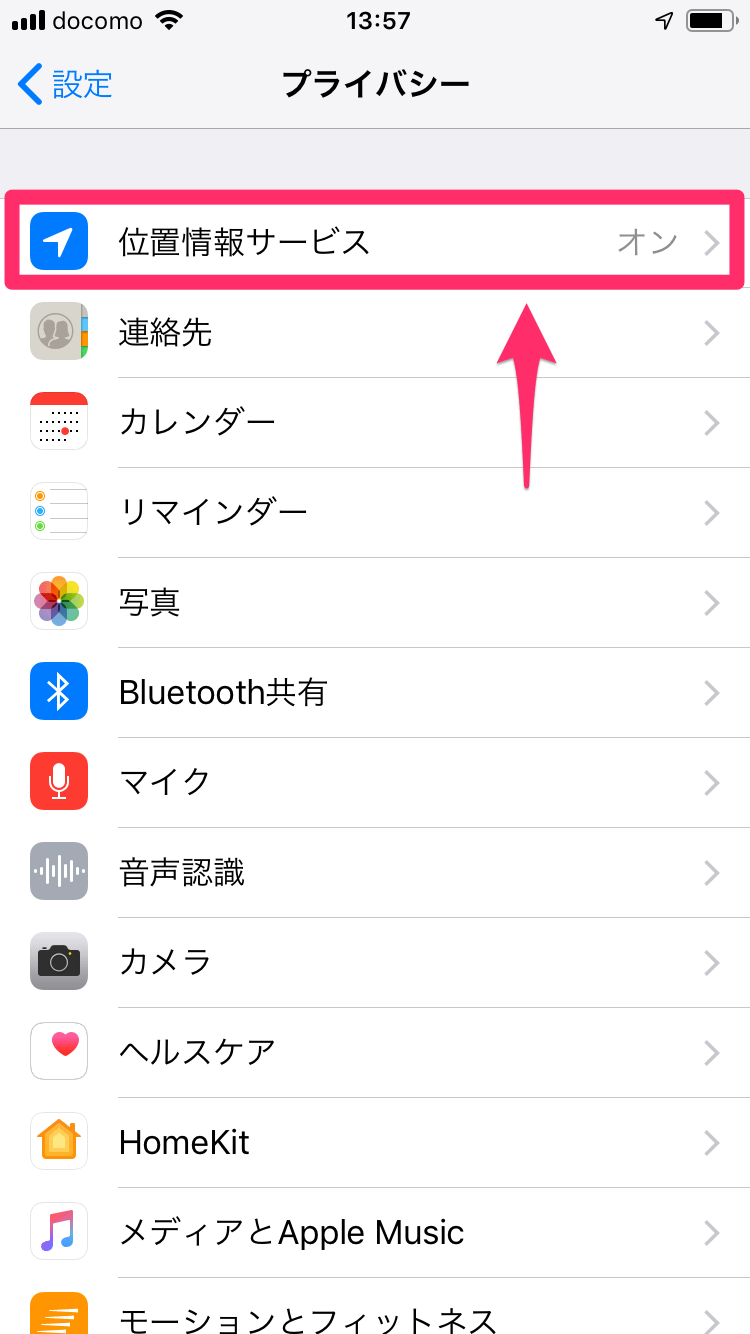
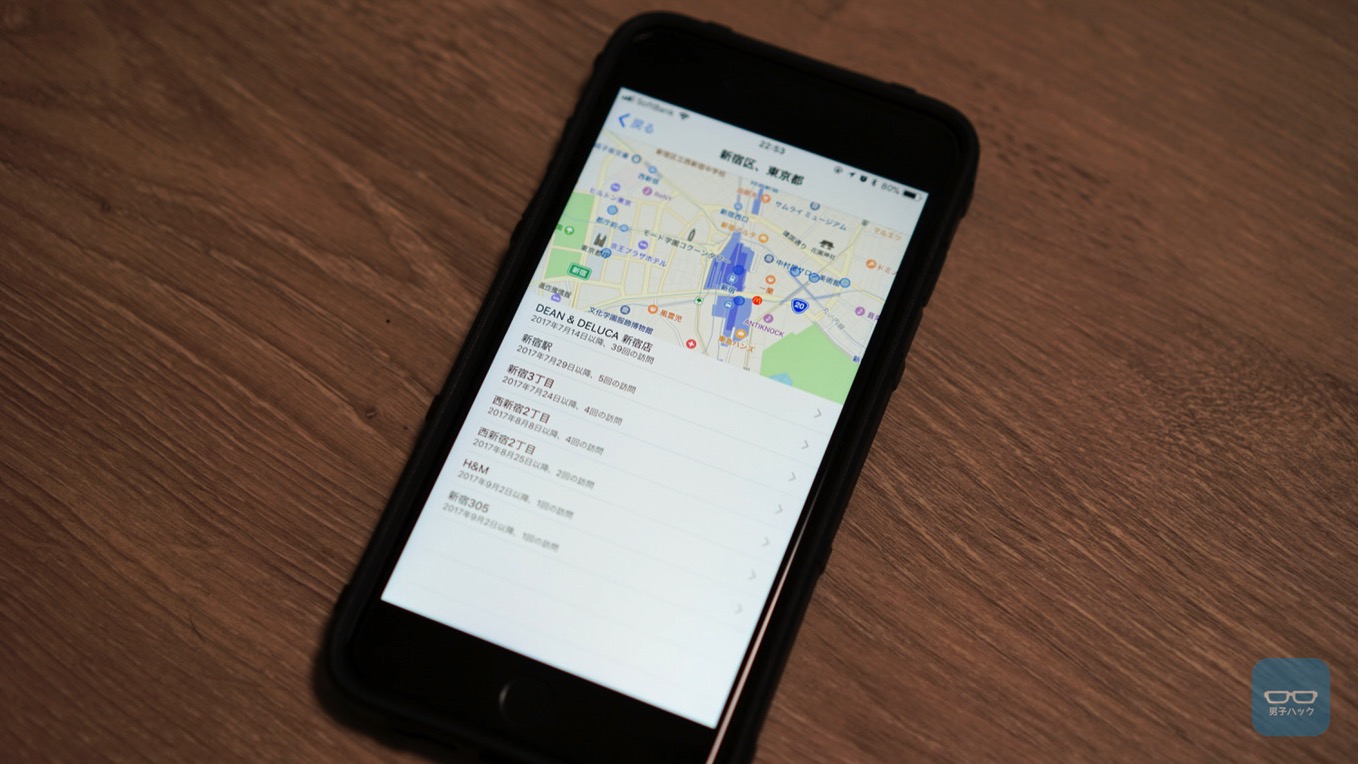
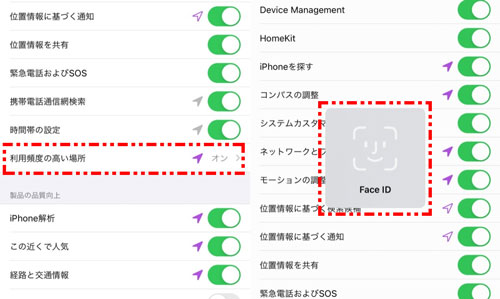
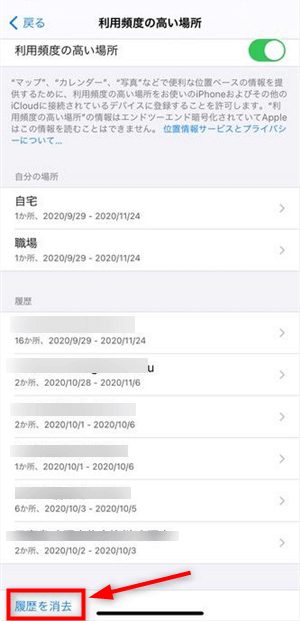
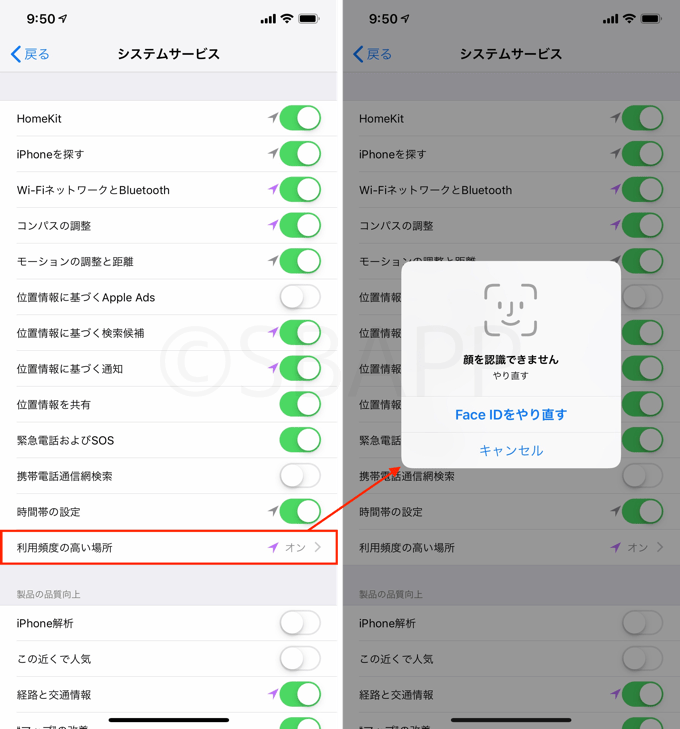
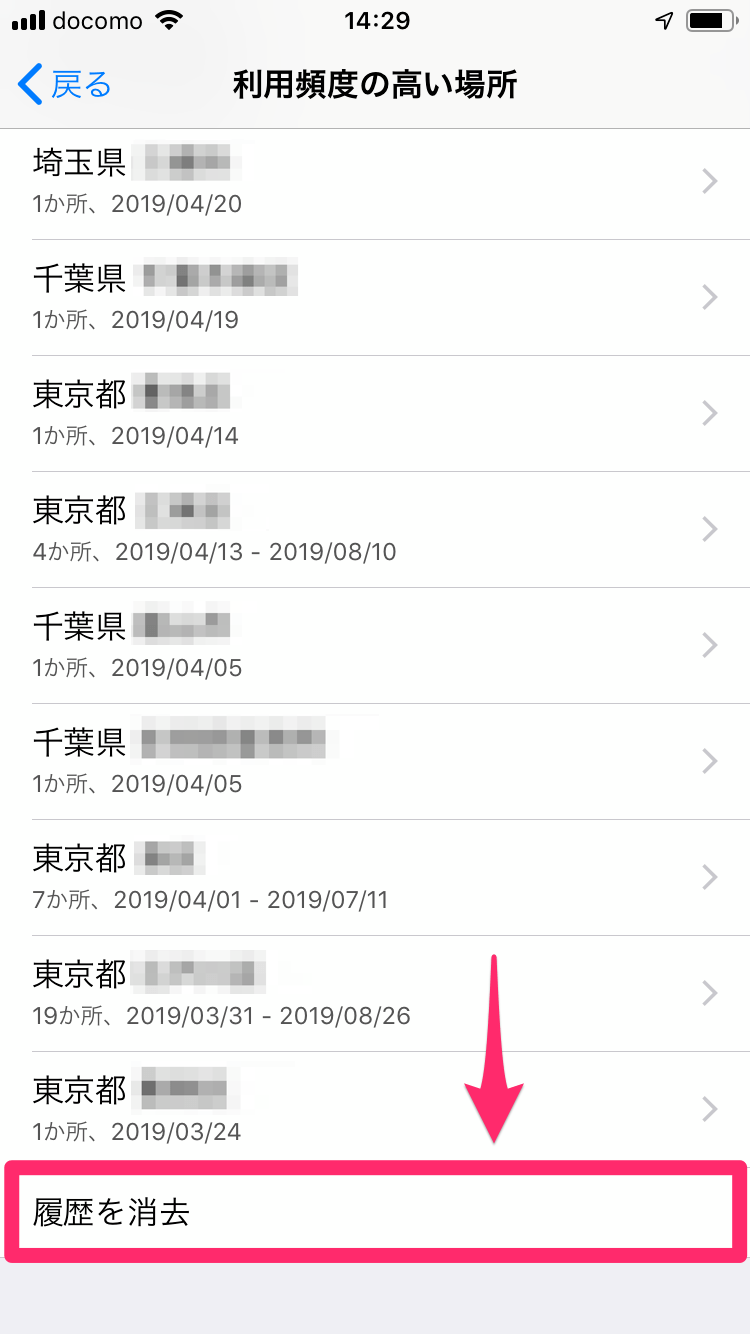
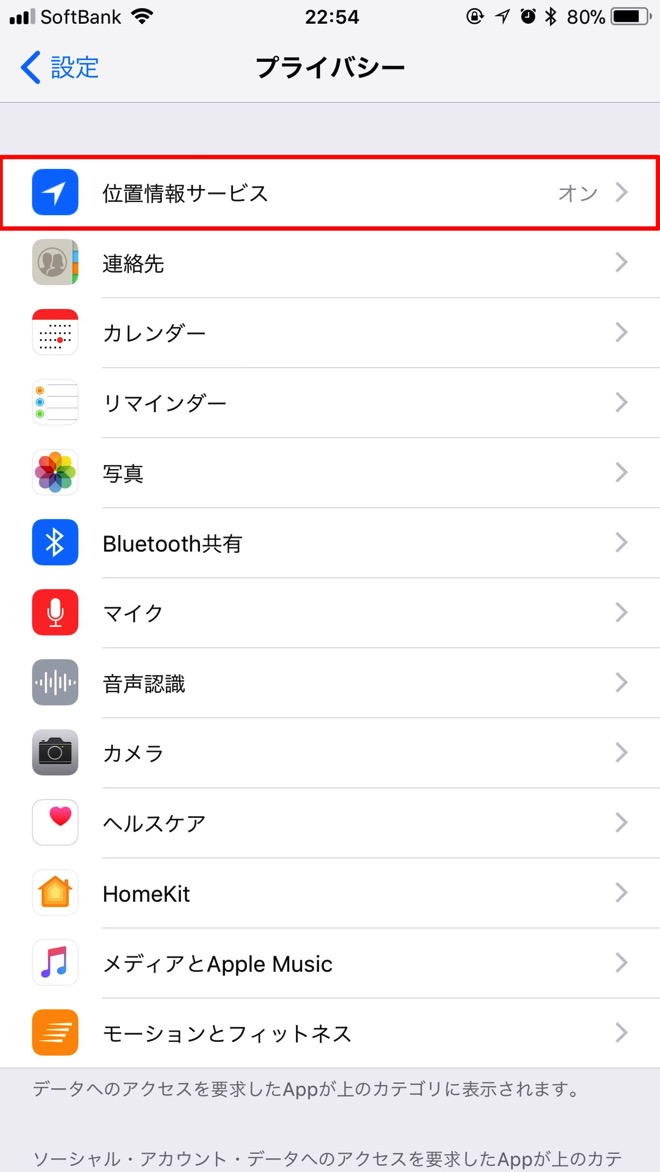
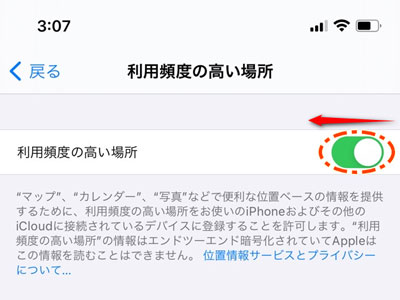
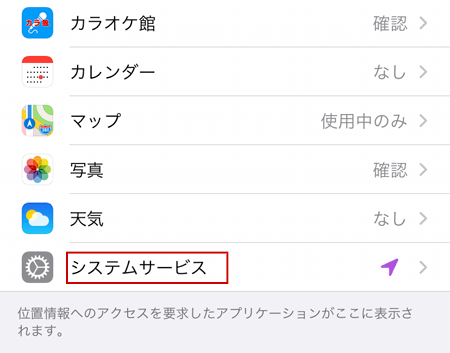
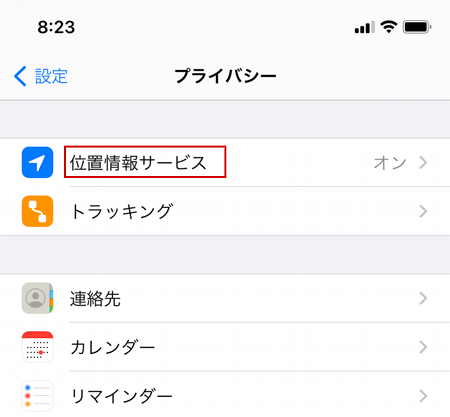
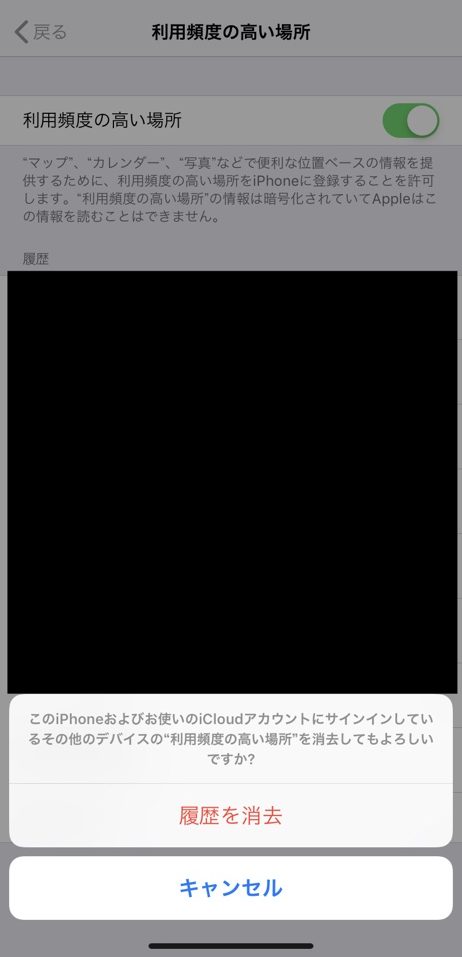
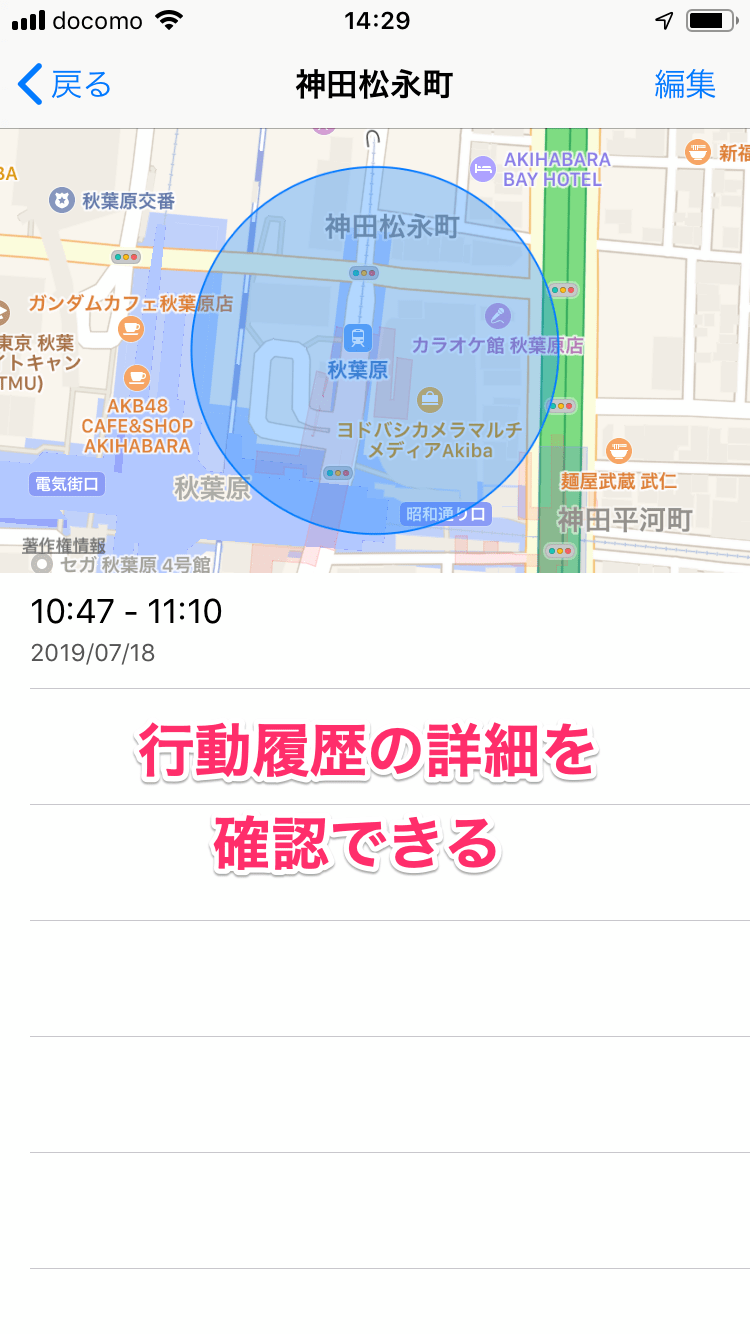
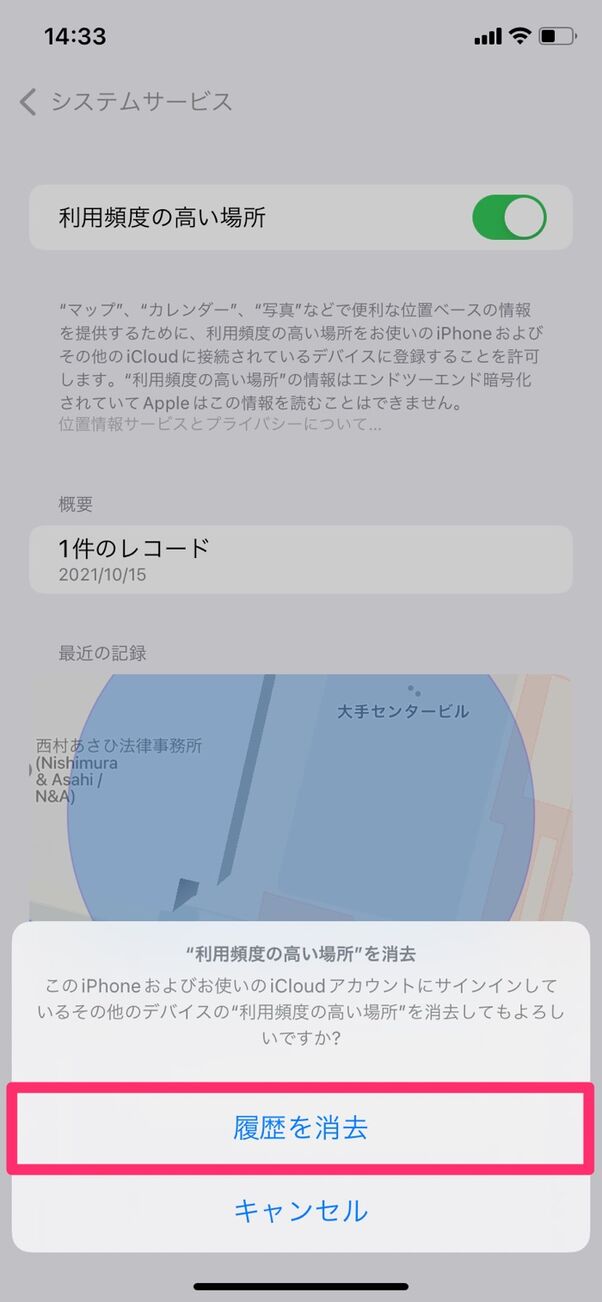
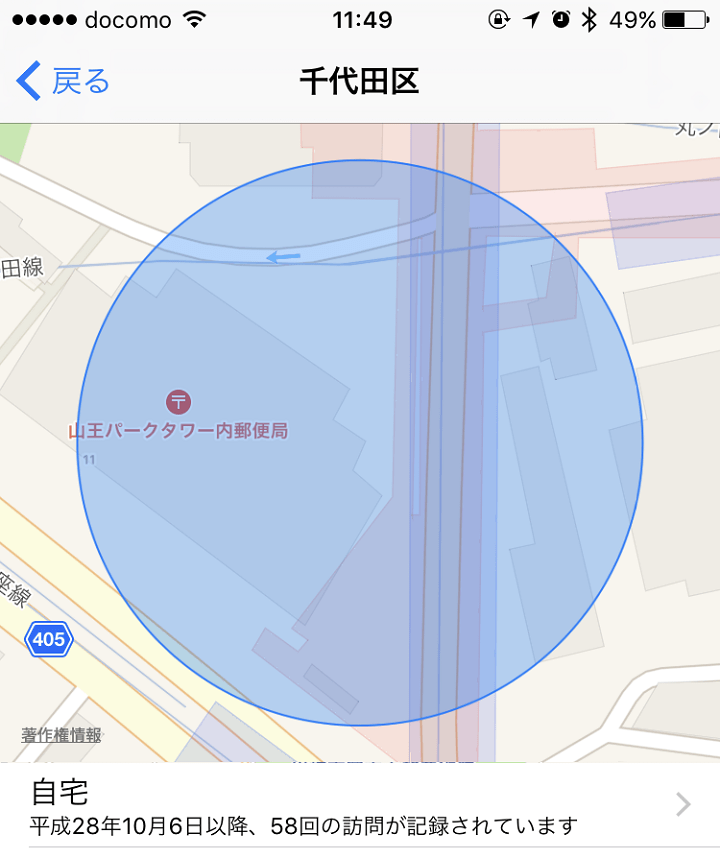
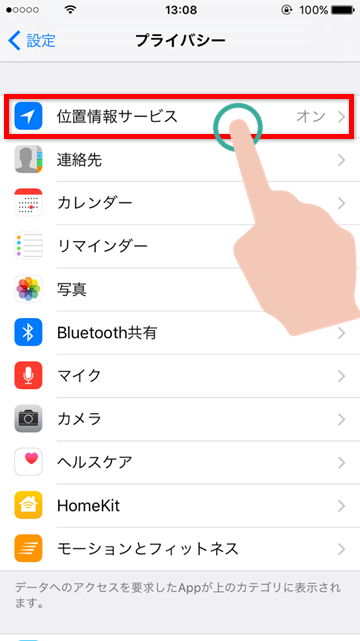
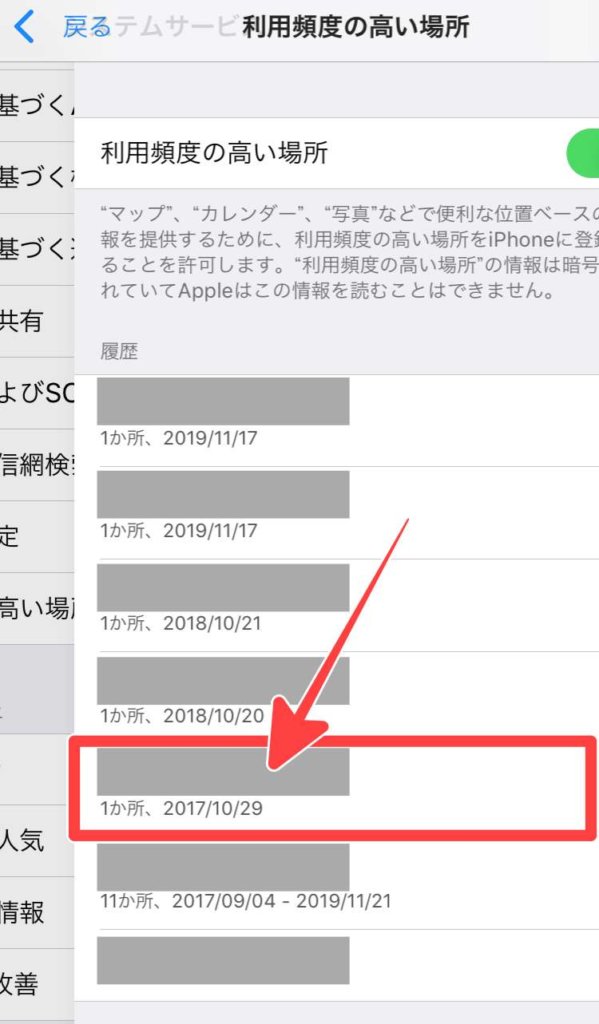
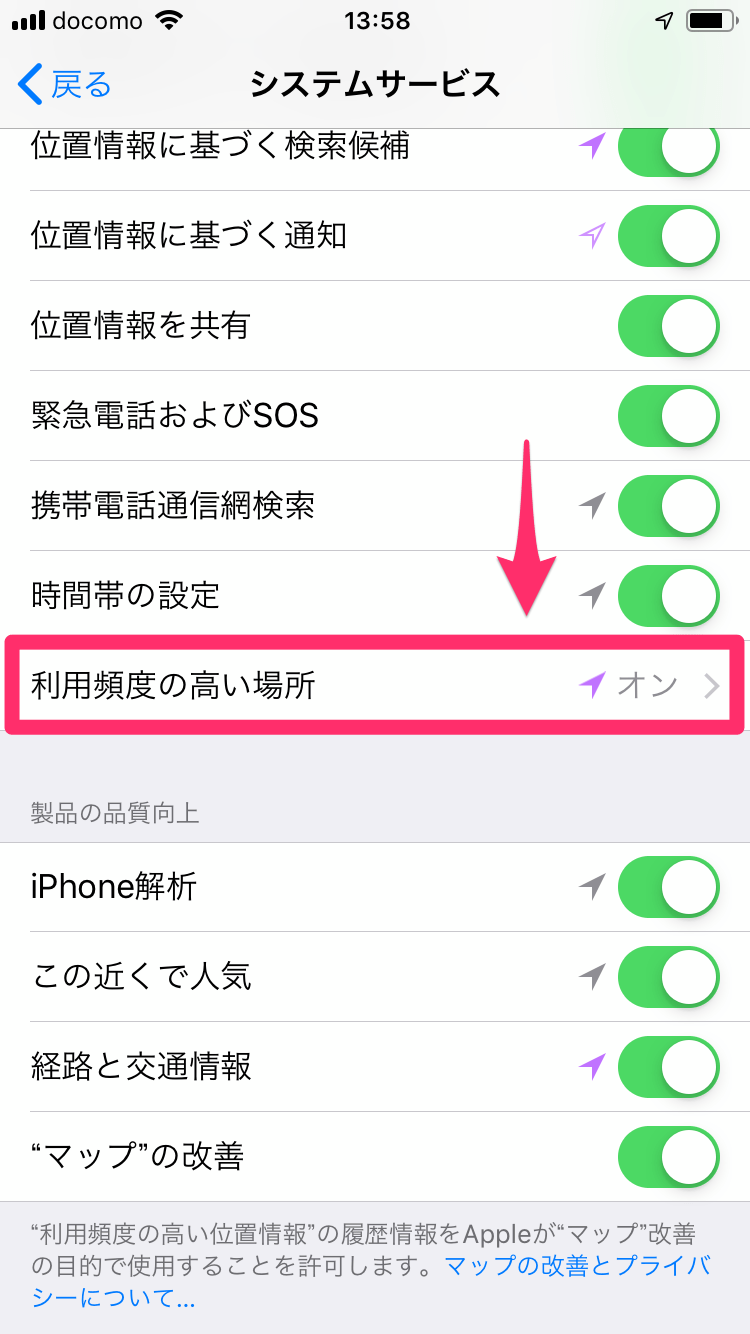
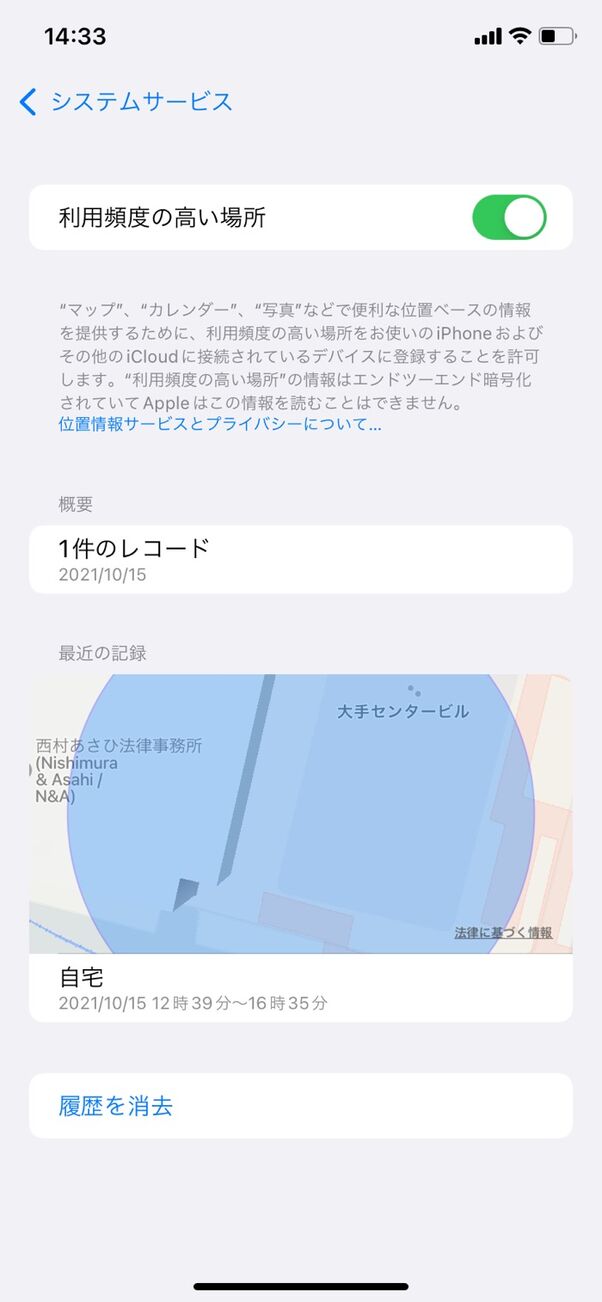
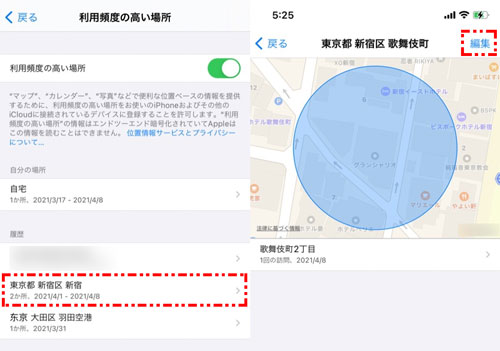
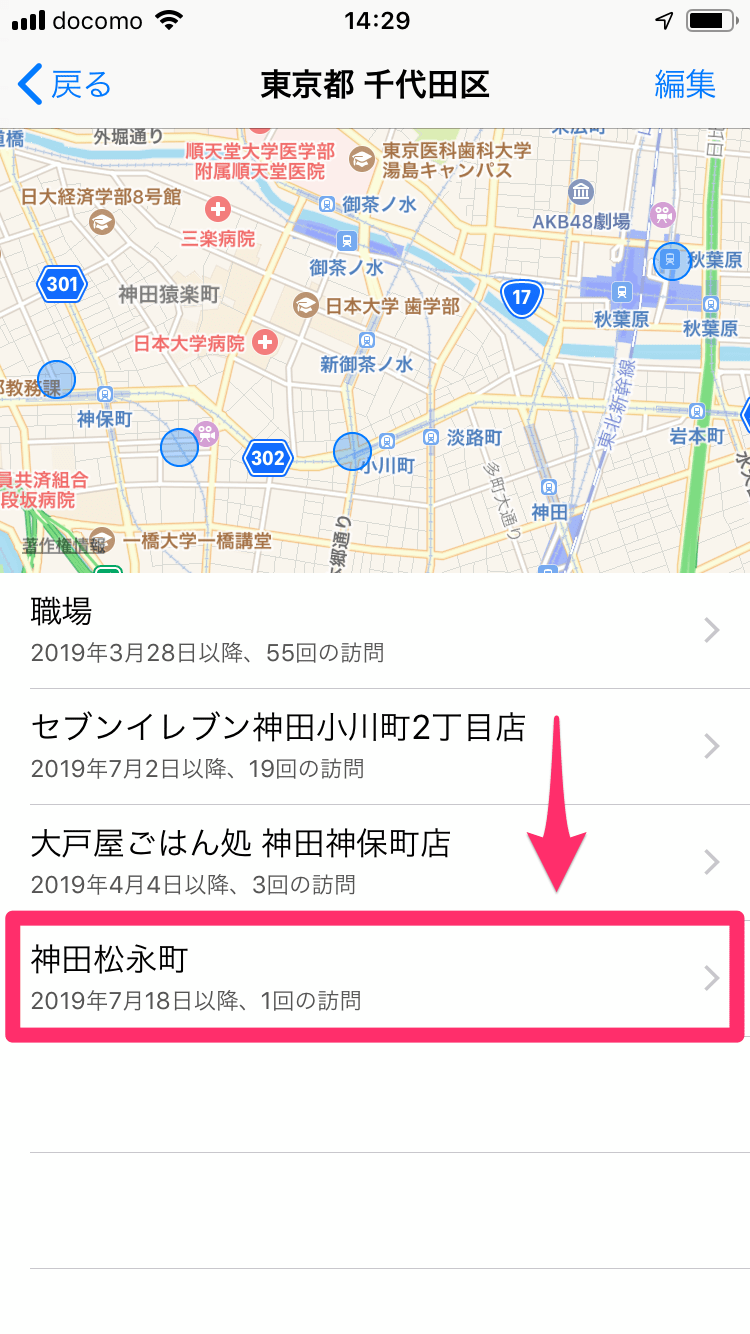
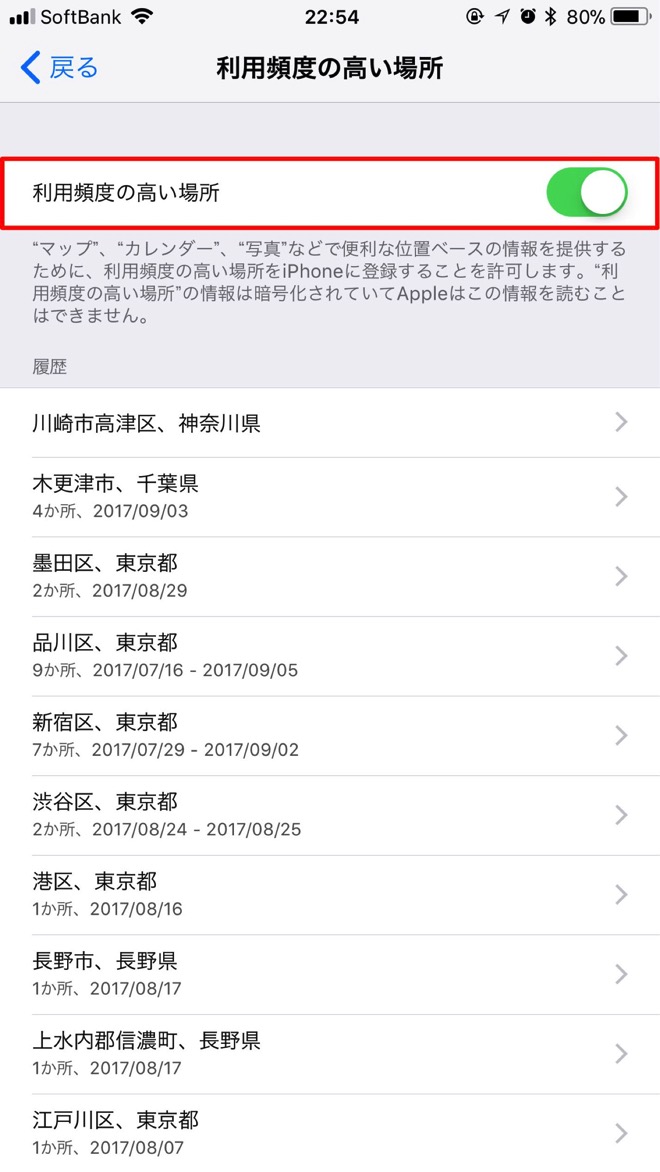
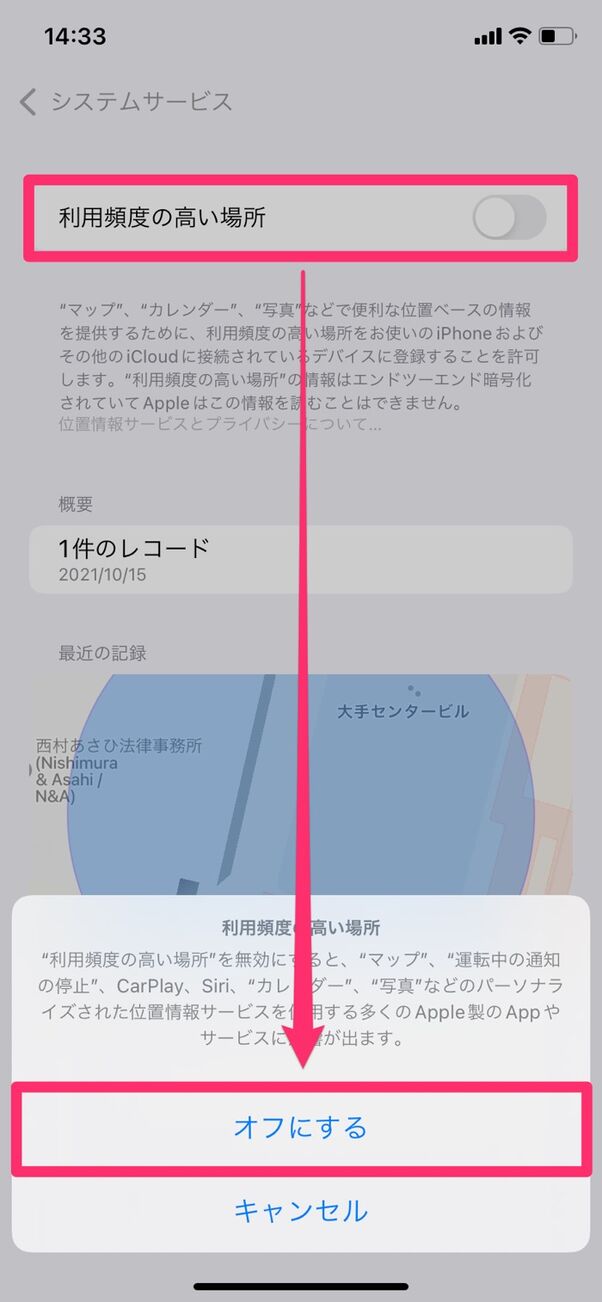
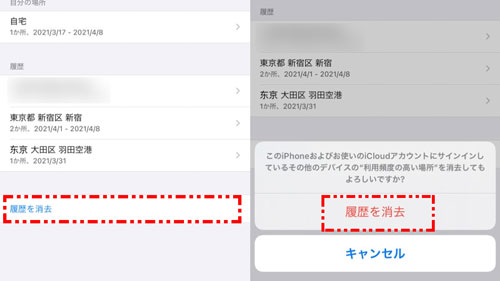
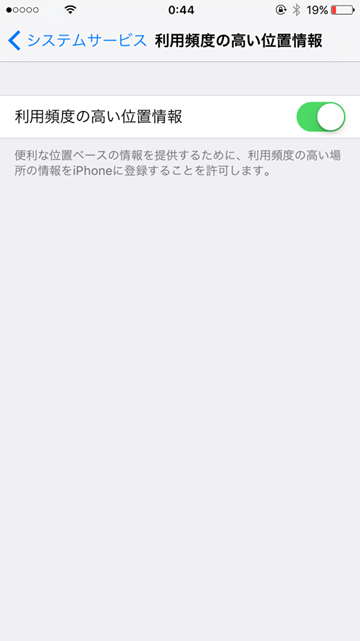
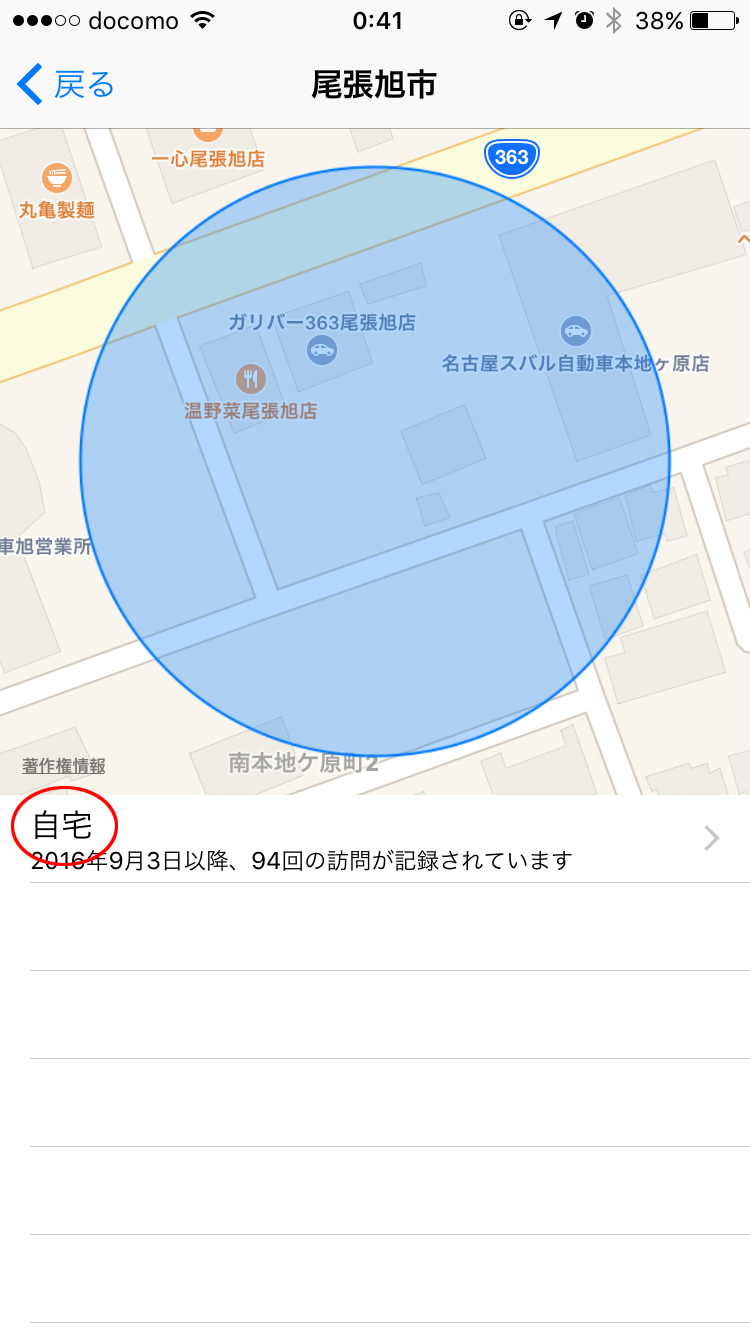
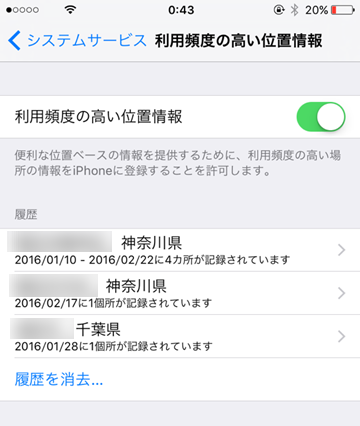
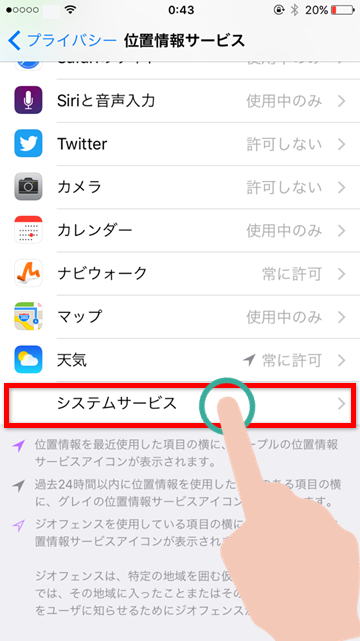
iPhoneは「利用頻度の高い場所」を自動的に記録している iPhoneは初期状態では、「 利用頻度の高い場所 」に関する履歴を本体内に記録する設定になっています。 Appleの公式HPに
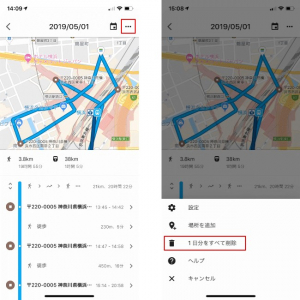
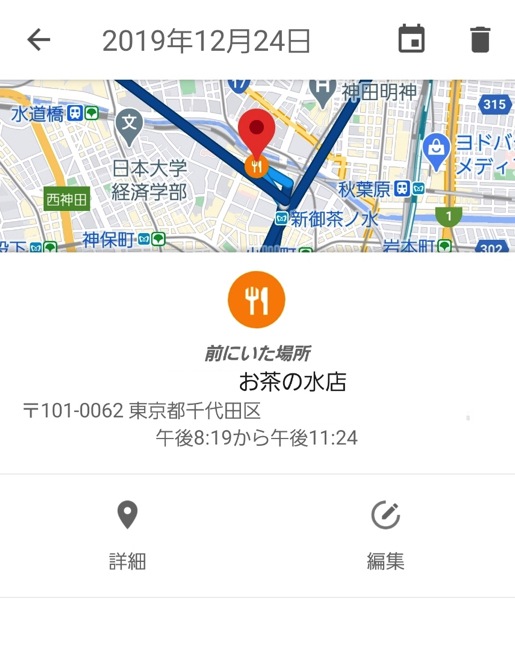
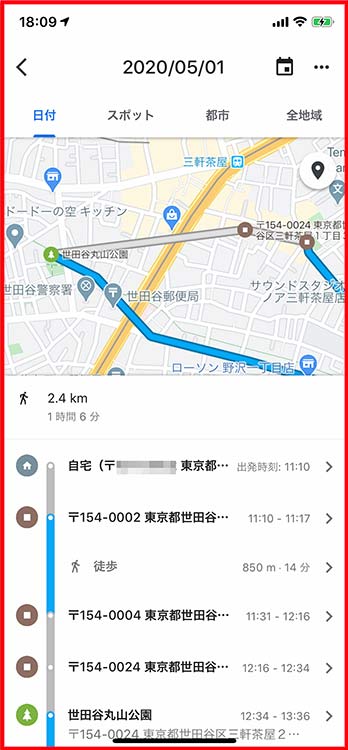
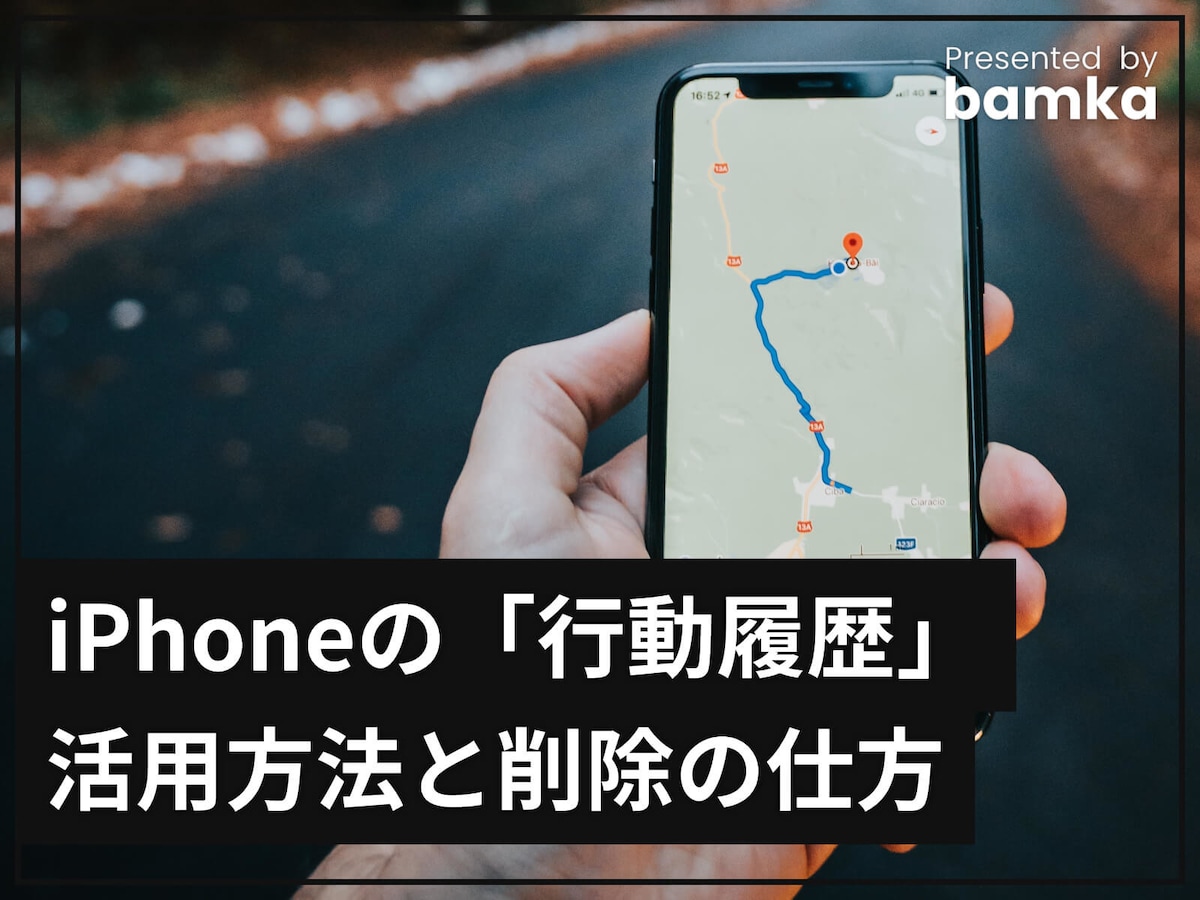
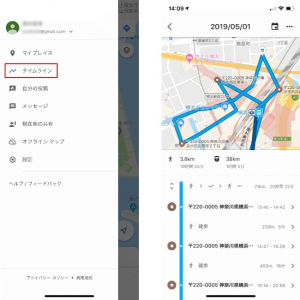
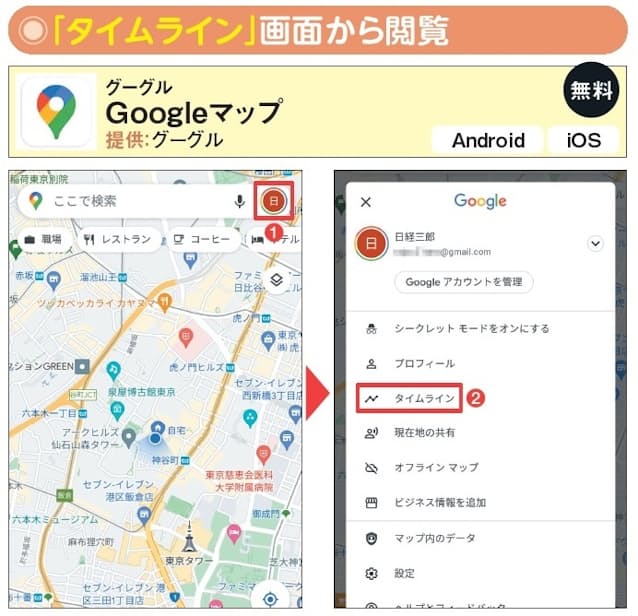
Iphone 行動 履歴-ロケーション履歴をすべて削除する iPhone または iPad で Google マップ アプリ を開きます。; iPhone用Googleマップ タイムライン機能の設定手順(移動履歴を記録する) 手順 iPhoneでアプリ「Googleマップ」を起動 Google アカウントでログイン 画面右上のアカウント
Iphone 行動 履歴のギャラリー
各画像をクリックすると、ダウンロードまたは拡大表示できます
 |  |  |
 |  |  |
 |  |  |
 |  | |
「Iphone 行動 履歴」の画像ギャラリー、詳細は各画像をクリックしてください。
 |  |  |
 |  |  |
 |  |  |
 |  |  |
「Iphone 行動 履歴」の画像ギャラリー、詳細は各画像をクリックしてください。
 |  | |
 |  |  |
 |  |  |
 |  |  |
「Iphone 行動 履歴」の画像ギャラリー、詳細は各画像をクリックしてください。
 |  | |
 |  |  |
 | ||
 |  | |
「Iphone 行動 履歴」の画像ギャラリー、詳細は各画像をクリックしてください。
 |  |  |
 |  |  |
 |  |  |
 |  |  |
「Iphone 行動 履歴」の画像ギャラリー、詳細は各画像をクリックしてください。
 |  |  |
 |  | |
 |  | |
 |  |  |
「Iphone 行動 履歴」の画像ギャラリー、詳細は各画像をクリックしてください。
 |  |  |
 |  | |
 |  |  |
 |  |  |
「Iphone 行動 履歴」の画像ギャラリー、詳細は各画像をクリックしてください。
 |  |  |
 |  |  |
 |  |  |
 |  |  |
「Iphone 行動 履歴」の画像ギャラリー、詳細は各画像をクリックしてください。
 |  |  |
 |  |  |
 |  |
ホーム画面より、Safariをタップします。 2 画面下部のブックマーク をタップします。 3 画面右上にある「履歴(時計のマーク)」タブをタップします。 4 こちらから閲覧履歴が確認できます では、こちらはiPhone初心者に対して、iPhone 発信履歴の確認する方法を詳しく紹介致します。 iPhone 発信履歴を確認する方法 1「電話」を開けて、履歴をタップする メインイン
Incoming Term: iphone 行動 履歴,


0 件のコメント:
コメントを投稿